
AIによる翻訳/要約をしています。正確な情報はオリジナルサイトにてご確認ください。
このサイトはアフィリエイト広告(Amazonアソシエイト含む)を掲載しています。
忙しい方のためのAppleニュース
海外のApple関連ニュースを翻訳してお届け
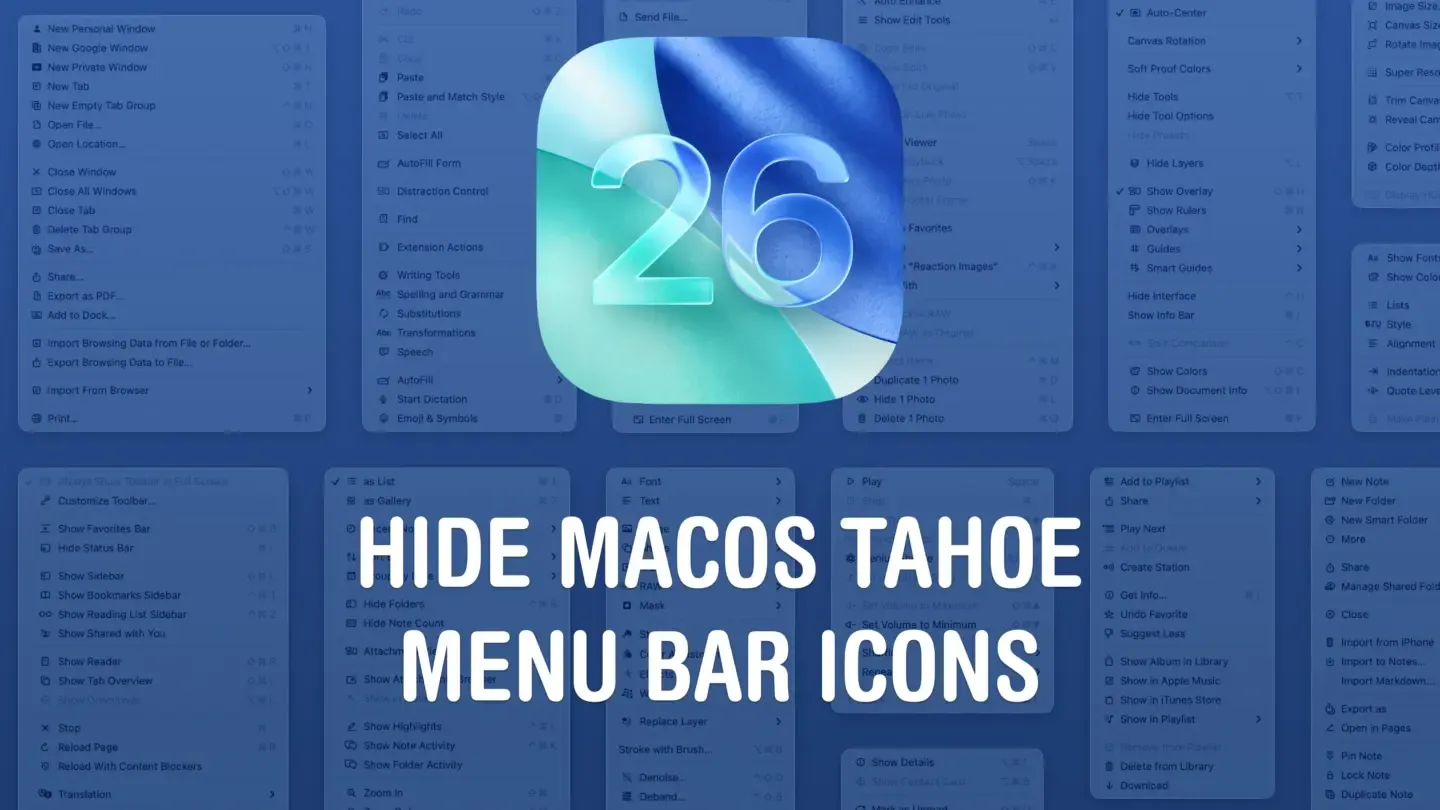
macOS Tahoeのメニューバーに表示されるアイコンは、インターフェースを散らかし、目的の機能を見つけにくくすると批判されています。しかし、開発者Steve Troughton-Smith氏により、Terminalアプリで特定のコマンドを実行することで、これらのアイコン(「アクションイメージ」)のほとんどを非表示にできることが判明しました。
手順は以下の通りです。
1. Terminalアプリを開く(Spotlight検索で「Terminal」と入力するか、Finderの「アプリケーション」>「ユーティリティ」フォルダから見つける)。
2. 以下のコマンドをコピーしてTerminalに貼り付け、Returnキーを押す:
defaults write -g NSMenuEnableActionImages -bool NO
3. Macを再起動する。これにより、メニューバーのアイコンのほとんどが非表示になります。
この設定はmacOSの隠し設定を変更するだけで、コードを実行するわけではありません。
一部、ウィンドウメニューのアイコンなど、有用なアイコンは非表示になりません。
設定を元に戻すには、同様にTerminalで以下のコマンドを実行し、Macを再起動します:
defaults write -g NSMenuEnableActionImages -bool YES
AIによる翻訳/要約をしています。正確な情報はオリジナルサイトにてご確認ください。
このサイトはアフィリエイト広告(Amazonアソシエイト含む)を掲載しています。
